
スマートデタックスは 企業管理システム・店舗管理システム・免税アプリ の3システムで構成されています。
①企業管理システム: 全店舗・全店オペレータ・全店デバイス(端末)の新規登録と管理。全店の免税データの管理と集計。企業本部管理者が利用します。
②店舗管理システム: 自店オペレータ・自店デバイスの新規登録と管理。自店の免税データの管理と集計。店舗責任者が利用します。
③免税アプリ: 免税販売手続きの実行。店舗スタッフが利用します。
-オペレータ: 免税アプリをログイン利用するためのアカウント単位(ユーザー)のことです。各店舗に所属します。
-デバイス: スマホやタブレットなどの操作端末( Android端末やiOS端末)のことです。
1. 企業管理システム操作マニュアル(郵送した書類にてご覧ください)
企業管理システムの操作マニュアルです。企業管理者の方のみご覧ください。 企業管理システムでは、企業情報の設定、全店舗情報の設定、全オペレータの新規登録、全デバイスの認証、全店免税データの閲覧と集計が可能です。
2. 店舗管理システム操作マニュアル(郵送した書類にてご覧ください)
店舗管理システムの操作マニュアルです。店舗責任者の方がご覧ください。 各店舗ごとに個別にログインすることができます。他店舗の操作やデータ閲覧はできません。 店舗管理システムでは、自店舗情報の設定、自店オペレータの新規登録、自店デバイスの認証、自店免税データの閲覧と集計が可能です。
なお、店舗管理システムの機能は企業管理システムに全て包括されているため、店舗管理システムのご利用は任意です。 店舗管理システムを利用しなくても、企業管理システムを使えば本部管理者が一元的に全て制御できます。
3. アプリ操作マニュアル(PDF)
免税アプリの操作マニュアルです。店舗免税スタッフがご覧ください。 免税アプリをスマホやタブレットにインストールし日々の免税販売手続きを行います。 免税アプリはAppleストアやGoogleストアより無料でダウンロード(インストール)できます。アプリマニュアルVer2.10
4. アプリ操作の動画解説
免税アプリの操作ビデオです。店舗免税スタッフがご覧ください。
4-1.ユーザー新規登録の方法
初めて利用するデバイス(iOSやAndroid端末)は新規登録が必要です。管理者より配布されたオペレータIDとパスワードを使いデバイスの新規登録を行って下さい。
4-2.クイック免税モード
実際の免税販売時の操作方法について説明します。旅券の読取スキャン、免税販売した商品の入力、国税庁サーバーへの送信が可能です。
4-3.POS連動モード
POS連動機能をご利用のユーザーのみご覧ください。POSシステム連携により、免税販売した商品の入力が自動化されます。
4-4.免税データの取消
免税販売した商品の返品(全返品)や取消しの操作です。なお、部分返品や交換の場合には、一旦、全返品(取消し)を行い、新規に免税手続きを行ってください。
4-5.オフラインモード時の対応
インターネット回線が未接続の場合の対応方法です。Wi-FiやSIM通信が不安定な場合でも、アプリは自動的にオフラインモードに切り替わり免税業務が継続できます。
5. 顧客案内用リーフレット(PDFダウンロード)
お客様に免税電子手続き制度を説明するためのリーフレット類です。適宜、ダウンロードし、印刷して店頭でお使いください。クリックするとPDFファイルが開きます。

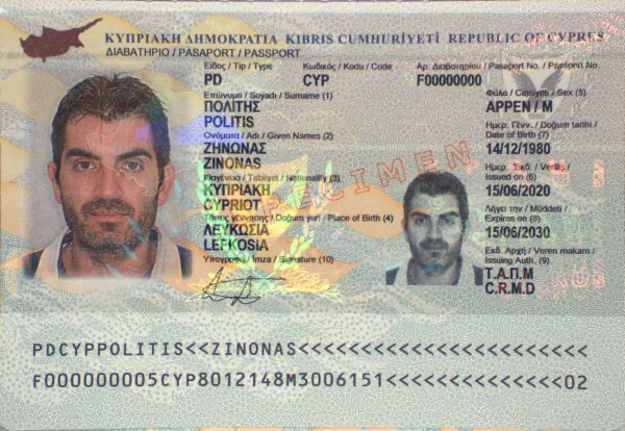
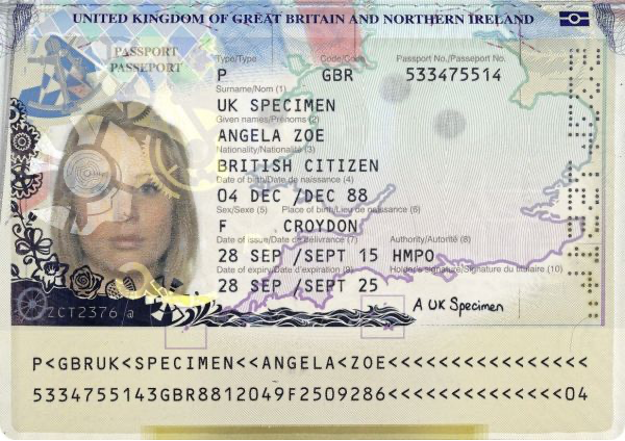
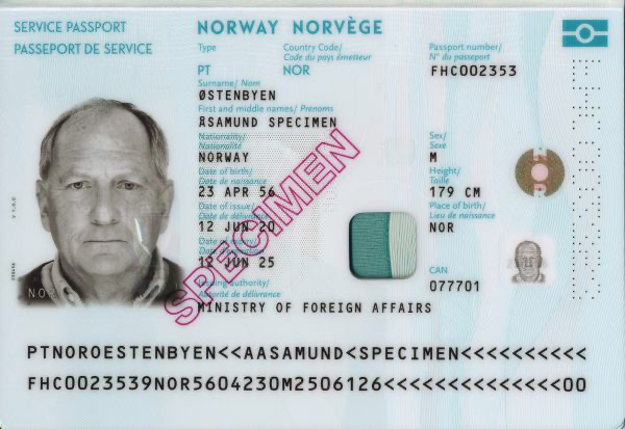
6. 練習用パスポート
アプリ操作を練習するためのパスポート画像です。


7. 免税手続の流れ
1)免税資格の確認
・非居住者であること。
・入国日から6か月を過ぎていないこと。
・販売品が免税対象品であること。
・販売品の金額条件を確認すること。
・金額条件:一般物品は5000円以上。消耗品は5000円以上50万円まで。また、一般物品と消耗品とを合算して免税する場合は、5000円以上50万円まで。
2)パスポート情報の入力
・パスポートの顔写真ページをスキャン。氏名、国籍、パスポート番号、生年月日をデータ取得する。
・パスポートの査証ページにて、上陸許可証シールを探し、在留資格及び上陸年月日をデータ取得する。(上陸許可シールがない場合は免税は不可)
3)販売品情報の入力
・販売商品カテゴリー名、数量、合計額を入力する。(POS連携してもOK)
4)重要事項の説明
・免税購入された商品は必ず日本から持ち出すこと。
・出国の際は税関でパスポートを提示すること。
・出国の際に免税で購入された商品を所持していない場合には消費税が徴収されること。
・免税購入後に日本の居住者となる場合には、居住する地域の所轄税務署へ届け出ること。
8. 免税手続電子化Q&A(国税庁発行)
国税庁が作成した免税電子化手続きに関する問答集です。